Så fungerar Smart Avfallsapp
Här går vi igenom flödet steg för steg – från att registrera företaget till att skicka transporter till Naturvårdsverket och hitta dem igen.
1. Registrera ert företag
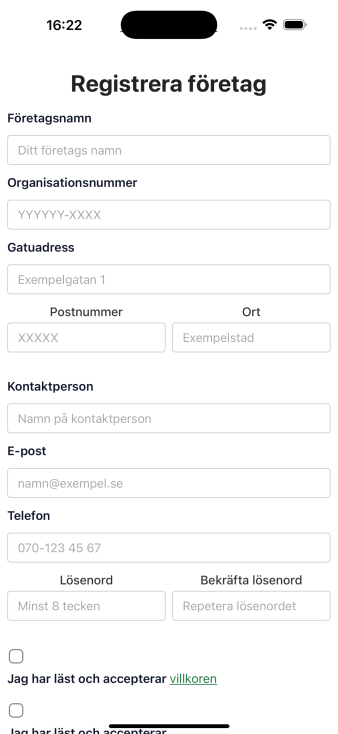
Första steget är att registrera ert företag Här på hemsidan. Efter ni klickar på skapa konto skapas erat företag i appen. Logga sedan in med Emailen och lösenordet på appen som valdes när företagets skapades Den person som registrerar företaget blir automatiskt admin för kontot.
Admin ska ha en faktisk roll i företaget i verkligheten (t.ex. transportansvarig, miljöansvarig eller motsvarande) eftersom det är den personen som ansvarar för uppgifterna som skickas in.
2. Lägg till användare & roller
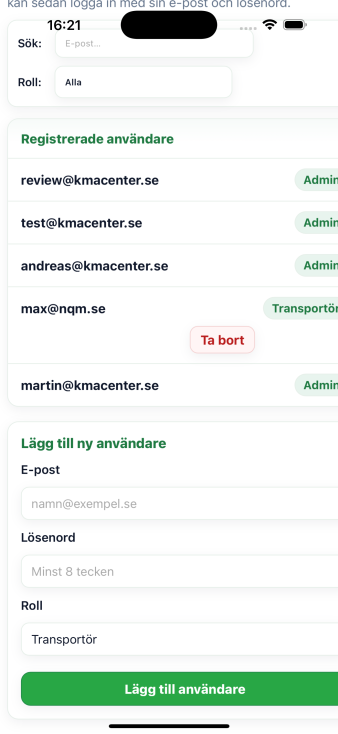
När företaget är skapat kan admin gå in under användarhantering och bjuda in fler personer.
- Lägg till fler admins eller transportörer.
- Välj roll för varje person.
- Fyll i deras jobb-e-post och sätt ett lösenord.
När en användare läggs till skickar systemet ett mejl med inloggningsuppgifter, så de kan logga in direkt i ert företag.
3. Spara grunduppgifter en gång
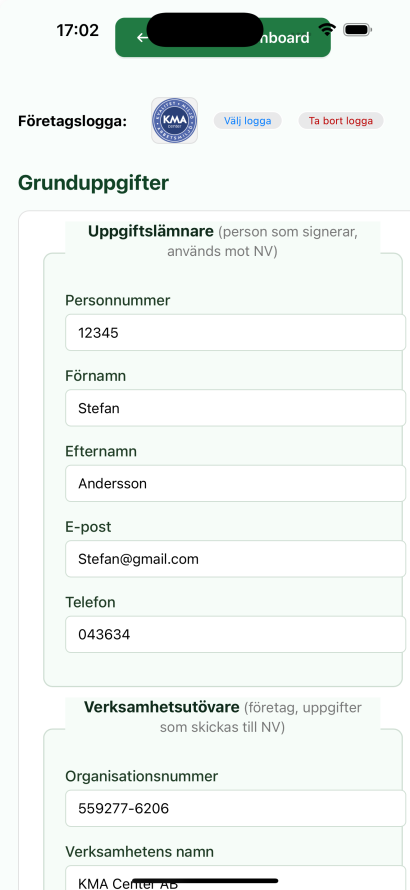
För att slippa skriva samma information om och om igen fyller ni i era grunduppgifter en gång.
Det kan vara:
- Namn och efternamn
- Telefonnummer
- Kontaktuppgifter som krävs i transportdokumenten
När ni klickar på Spara grunduppgifter sparas allt och fylls automatiskt i när ni senare startar en ny transport.
4. Hitta rätt avfallskod
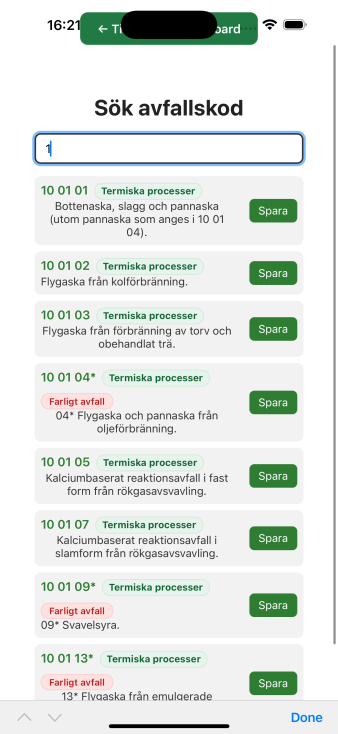
På dashboarden finns en avfallskodssektion där du kan söka fram rätt kod för det avfall du ska transportera.
Om du är osäker kan du använda AI-supporten: beskriv vad du ska transportera, så får du hjälp att hitta rätt avfallskod enligt gällande regelverk.
5. Starta transport & skicka till Naturvårdsverket
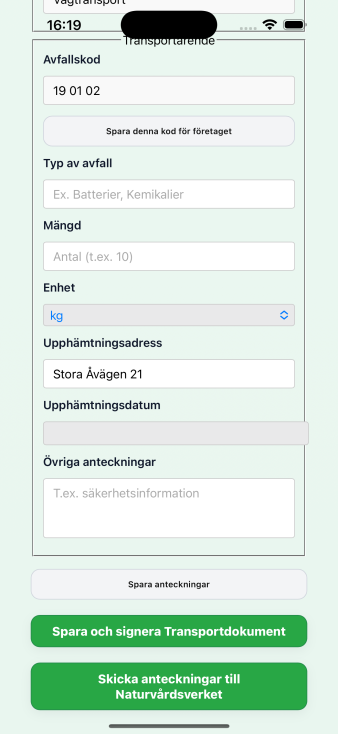
När avfallskod och grunduppgifter är klara går du in på Starta transport.
- Välj avfallskod.
- Döp transporten.
- Fyll i de få kolumner som inte redan är ifyllda av grunduppgifterna.
Därefter klickar du först på Spara & signera och sedan på Skicka till Naturvårdsverket. Klart.
6. Hitta och ladda ner tidigare dokument
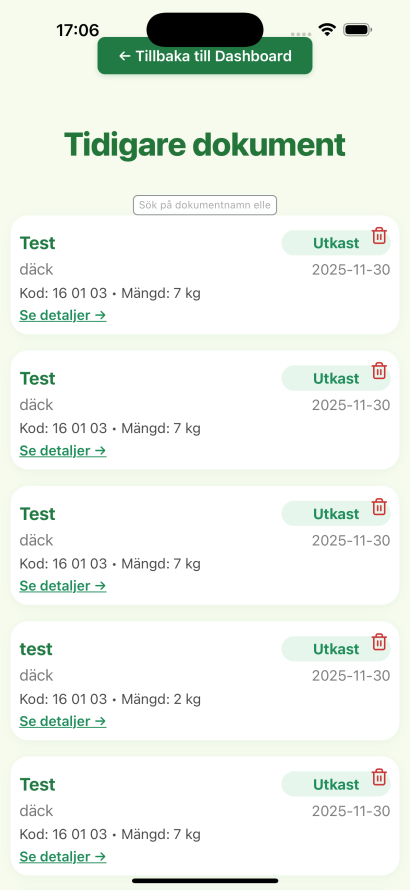
Alla skickade transporter hamnar automatiskt under Se tidigare dokument.
Där kan du:
- Söka fram transporter vid kontroller.
- Ladda ner dokument vid behov.
- Få en tydlig historik över era transporter av farligt avfall.